


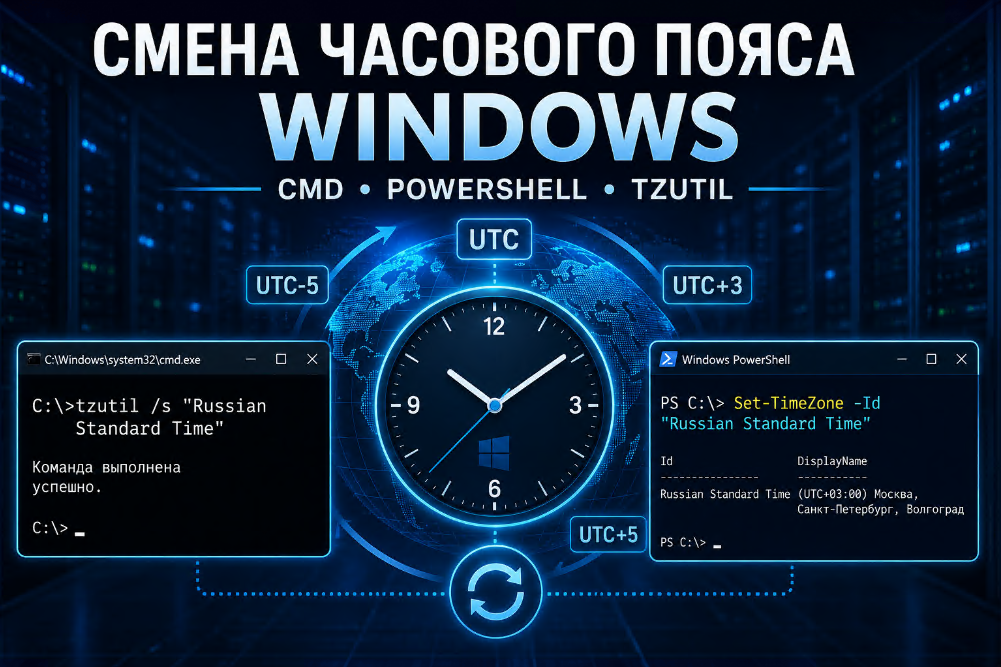
Корректно настроенный часовой пояс в Windows важен не только для отображения времени. От него зависит работа журналов событий, планировщика задач, доменной аутентификации, сертификатов безопасности и многих корпоративных приложений. Если часовой пояс указан неверно, могут возникать проблемы с синхронизацией времени и сетевыми сервисами.
В этой статье рассмотрим несколько способов изменения часового пояса в Windows: через графический интерфейс, командную строку, PowerShell и групповые политики.
Как изменить часовой пояс через интерфейс Windows
В Windows 10, Windows 11 и современных версиях Windows Server настройки времени доступны в разделе:
Параметры → Время и язык → Дата и время
Для быстрого открытия окна настроек можно выполнить команду:
ms-settings:dateandtime
Если включена опция автоматического определения часового пояса, Windows будет самостоятельно выбирать временную зону на основе местоположения устройства. Для ручной настройки необходимо отключить автоматическое определение и выбрать нужный часовой пояс из списка.
Также можно воспользоваться классической панелью управления:
timedate.cpl
Изменение часового пояса через командную строку
Для управления часовыми поясами в Windows используется встроенная утилита TZUtil (Time Zone Utility). Она присутствует во всех современных версиях Windows.
Узнать текущий часовой пояс
tzutil /g
Пример вывода:
Russian Standard Time
Получить список всех доступных часовых поясов
tzutil /l
Команда выведет полный перечень идентификаторов временных зон, доступных в системе.
Найти часовые пояса по смещению UTC
Например, для поиска зон с UTC+02:
tzutil /l | find /I "UTC+02"
Изменить часовой пояс
Например, установить часовой пояс Самары и Ижевска:
tzutil /s "Russia Time Zone 3"
После выполнения команды изменения применяются сразу без перезагрузки системы.
Отключить переход на летнее время
Если для выбранной временной зоны поддерживается сезонный перевод часов, его можно отключить:
tzutil /s "Pacific Standard Time_dstoff"
Суффикс _dstoff отключает автоматическую корректировку летнего времени.
Проверить параметры текущего часового пояса
w32tm /tz
Команда отображает информацию о временной зоне и правилах сезонного перевода времени.
Управление часовыми поясами через PowerShell
Начиная с PowerShell 5.1 появились встроенные командлеты для работы с часовыми поясами.
Просмотр текущего часового пояса
Get-TimeZone
Получение списка всех временных зон
Get-TimeZone -ListAvailable
Поиск нужной зоны
Например, для поиска московской временной зоны:
Get-TimeZone -ListAvailable | Where-Object {$_.DisplayName -like "*Moscow*"}
Установка нового часового пояса
Set-TimeZone -Id "Russian Standard Time"
Или напрямую через поиск:
Get-TimeZone -ListAvailable | Where-Object {$_.DisplayName -like "*Moscow*"} | Set-TimeZone
Изменение часового пояса на нескольких серверах
$servers = Get-Content C:\servers.txtInvoke-Command -ComputerName $servers -ScriptBlock { Set-TimeZone "West Asia Standard Time"}
Такой подход удобно использовать для массового администрирования серверов и рабочих станций.
Настройка часового пояса через Group Policy
В Active Directory нет отдельной стандартной политики для задания часового пояса. Обычно используются два подхода:
Вариант 1. PowerShell-скрипт через GPO
$tmZone = "Russian Standard Time"tzutil.exe /s $tmZone
Скрипт можно назначить как Startup Script или Logon Script через групповую политику.
Вариант 2. Импорт параметров реестра
Настройки временной зоны хранятся в разделе:
HKLM\SYSTEM\CurrentControlSet\Control\TimeZoneInformation
Экспортировав этот раздел с эталонного компьютера, можно распространить его через Group Policy Preferences на остальные устройства домена.
Возможные проблемы
Иногда даже локальный администратор не может изменить часовой пояс через графический интерфейс Windows Server. В этом случае необходимо проверить наличие права:
Change the time zone
Путь в локальной политике безопасности:
Computer Configuration └ Windows Settings └ Security Settings └ Local Policies └ User Rights Assignment
После выдачи соответствующих разрешений изменение часового пояса станет доступно через стандартный интерфейс Windows.
Заключение
Для разовой настройки удобнее использовать графический интерфейс Windows. Однако в корпоративной среде значительно эффективнее применять TZUtil, PowerShell или Group Policy, что позволяет централизованно управлять часовыми поясами на десятках и сотнях компьютеров.
FAQ
Как узнать текущий часовой пояс в Windows?
Откройте командную строку и выполните:
tzutil /g
Команда покажет идентификатор активного часового пояса, который используется системой в данный момент.
Как посмотреть все доступные часовые пояса в Windows?
Используйте команду:
tzutil /l
Она выведет полный список временных зон, доступных для настройки в Windows.
Как изменить часовой пояс через командную строку?
Для смены часового пояса используется утилита TZUtil:
tzutil /s "Russian Standard Time"
Изменения применяются сразу и не требуют перезагрузки компьютера.
Как изменить часовой пояс через PowerShell?
Выполните команду:
Set-TimeZone -Id "Russian Standard Time"
Для выполнения команды потребуются права администратора.
Как узнать идентификатор нужного часового пояса для PowerShell?
Получить список всех доступных временных зон можно так:
Get-TimeZone -ListAvailable
После этого используйте значение поля Id в команде Set-TimeZone.
Можно ли изменить часовой пояс удаленно?
Да. Для этого можно использовать PowerShell Remoting, PsExec, средства управления Windows Server или групповые политики Active Directory.
Почему я не могу изменить часовой пояс, хотя являюсь локальным администратором?
Проверьте наличие права Change the time zone в локальной или доменной политике безопасности. В некоторых организациях изменение часового пояса ограничивается настройками GPO.
Влияет ли изменение часового пояса на системное время?
Нет. Изменение часового пояса не меняет текущее время на устройстве, а только изменяет способ его отображения относительно UTC.
Как проверить настройки часового пояса и перехода на летнее время?
Используйте команду:
w32tm /tz
Она покажет информацию о текущей временной зоне и правилах перехода на летнее и зимнее время.
Можно ли автоматически настроить часовой пояс на нескольких компьютерах?
Да. Для массовой настройки обычно используют PowerShell-скрипты, Group Policy (GPO), системы управления конфигурациями или средства удаленного администрирования Windows.