


RemoteApp — это способ запустить программу (в нашем случае 1С Предприятие) на сервере Windows так, чтобы она выглядела как локальное приложение на рабочем столе пользователя, а не как весь удалённый рабочий стол.
💡 Это удобно для тонких клиентов, удалённого доступа по RDP без полного рабочего стола или когда нет собственно доменной инфраструктуры и AD.
Что такое RemoteApp и зачем он нужен
📌 RemoteApp позволяет пользователю работать с приложением так, как будто оно запущено локально, даже если фактически работает на сервере. Сессия идет по протоколу RDP, но окно приложения отображается отдельно и не показывает рабочий стол сервера.
Преимущества:
- Быстрый доступ к программам через RDP.
- Без лишнего рабочего стола.
- Можно использовать с 1С (как тонкий клиент).
Ограничение: официальная поддержка RemoteApp есть в Windows Server (не в обычных клиентских Windows), и для долгой эксплуатации обязательно RDS-CAL-лицензии.
Эта статья — дополненная версия другой, в которой мы публиковали вручную RemoteApp в рамках RDS с доменом. В текущей же акцент сделан на том, что сервер RDS без AD, а значит привычных возможностей включения RemoteApp нет.
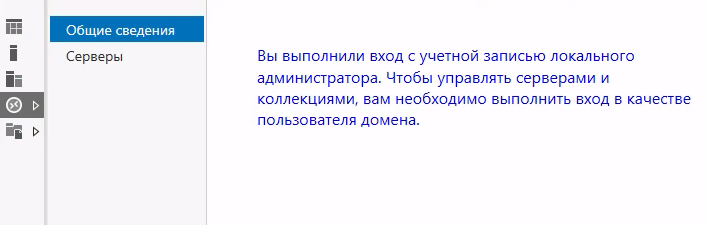
Подготовка сервера
Перед публикацией необходимо установить роль Службы удалённых рабочих столов (Remote Desktop Services) и убедиться, что лицензирование настроено CAL «на устройство» !!!
Настройка RemoteApp без Active Directory
1) Включаем RemoteApp на сервере
Создайте текстовый файл, вставьте в него и сохраните как EnableRemoteApp.reg:
Windows Registry Editor Version 5.00


[HKEY_LOCAL_MACHINE\SOFTWARE\Microsoft\Windows NT\CurrentVersion\Terminal Server\TSAppAllowList]
 "LicenseServers"=hex(7):00,00
 "CertificateIssuedBy"=""
 "LicensingType"=dword:00000005
 "fHasCertificate"=dword:00000000
 "CertificateExpiresOn"="0"
 "CentralLicensing"=dword:00000000
 "fDisabledAllowList"=dword:00000000
 "CertificateIssuedTo"=""
 "CustomRDPSettings"="authentication level:i:2"
Запустите файл под администратором и подтвердите изменения.
2) Публикуем 1С:Предприятие
Создайте файл Publish1C.reg с таким содержимым:
Windows Registry Editor Version 5.00


[HKEY_LOCAL_MACHINE\SOFTWARE\Microsoft\Windows NT\CurrentVersion\Terminal Server\TSAppAllowList\Applications\1cestart]
"RequiredCommandLine"=""
"Name"="1C Предприятие"
"SecurityDescriptor"=""
"CommandLineSettings"=dword:00000000
"IconIndex"=dword:00000000
"Path"="C:\\\\Program Files\\\\1cv8\\\\common\\\\1cestart.exe"
"ShortPath"="C:\\\\PROGRA~2\\\\1cv8\\\\common\\\\1cestart.exe"
"ShowInTSWA"=dword:00000001
"IconPath"="%SystemRoot%\\Installer\\{D4895455-7B12-4E0B-B5F0-EFF6B9C3F93E}\\ShortCut_EnterprSt_41216A7DC6764F558CBAC68BC28BD550.exe"
Путь к
1cestart.exeменяем на актуальный, если он отличается.
3) Создаём клиентский RDP-ярлык
Создайте файл с расширением .rdp (например, 1C-RemoteApp.rdp) и вставьте:
redirectclipboard:i:1
redirectposdevices:i:0
redirectprinters:i:1
redirectcomports:i:1
redirectsmartcards:i:1
devicestoredirect:s:*
drivestoredirect:s:*
redirectdrives:i:1
session bpp:i:32
prompt for credentials on client:i:1
span monitors:i:1
use multimon:i:1
remoteapplicationmode:i:1
server port:i:<PORT_сервера>
allow font smoothing:i:1
promptcredentialonce:i:1
authentication level:i:2
gatewayusagemethod:i:2
gatewayprofileusagemethod:i:0
gatewaycredentialssource:i:0
full address:s:<IP_сервера>
alternate shell:s:||1cestart
remoteapplicationprogram:s:||1cestart
gatewayhostname:s:
remoteapplicationname:s:1C Предприятие
remoteapplicationcmdline:s:
Замените <IP_сервера> на адрес вашей машины и <PORT_сервера> (если стандартный, то 3389).
Быстрые советы по практике
- На клиенте убедитесь, что версия Remote Desktop Client совместима (Windows 10/11 Pro+).
- Сертификаты — не обязателен, но помогает избежать предупреждений.
- Лицензии RDS-CAL нужны, иначе после 120 дней RemoteApp может перестать работать.
❓ FAQ
Что если RemoteApp не запускается?
Проверьте путь к 1cestart.exe, правильность RDP-файла, открытые порты и лицензирование.
В логах Windows может быть ошибка доступа или о неверной конфигурации RemoteHost.
Нужен ли домен?
Нет — описанный способ работает без AD. Но домен упрощает управление пользователями.
Как дать доступ разным пользователям?
Добавьте их в локальные группы сервера и настройте соответствующие RDP-файлы.
Можно ли через браузер?
Да, через RD Web Access, но это добавляет роли и требует HTTPS/сертификатов.
Советы и рекомендации по использованию 1С через RemoteApp без AD:
- Используйте отдельного локального пользователя
Для работы через RemoteApp лучше создавать отдельных локальных пользователей Windows, а не использовать встроенные администраторские учётные записи. Это снижает риски и упрощает аудит. - Проверяйте путь к 1cestart.exe после обновлений
После обновления платформы 1С путь к 1cestart.exe может измениться. Если RemoteApp перестал запускаться — первым делом проверьте значение Path в реестре. - Не игнорируйте лицензирование RDS
Даже если RemoteApp работает в тестовом режиме, без корректно настроенных RDS CAL через 120 дней доступ будет заблокирован. Планируйте лицензии заранее. - Используйте отдельный RDP-файл для каждого сценария
Для разных баз, серверов или пользователей удобнее создавать отдельные .rdp-файлы — это упрощает поддержку и снижает количество ошибок. - Включайте NLA (Network Level Authentication)
Аутентификация на уровне сети повышает безопасность RDP-подключений и защищает сервер от перебора учётных данных. - Тестируйте запуск под обычным пользователем
Перед передачей доступа пользователям обязательно проверьте запуск 1С через RemoteApp под обычной учётной записью, а не под администратором. - Делайте резервную копию ветки реестра TSAppAllowList
Перед изменениями сохраните экспорт ветки:
HKEY_LOCAL_MACHINE\SOFTWARE\Microsoft\Windows NT\CurrentVersion\Terminal Server\TSAppAllowList
Это упростит восстановление при ошибках.
Полезные ссылки для углублённого понимания
Microsoft Learn — поддерживаемые конфигурации Remote Desktop Services и RemoteApp (клиенты и серверы):
https://learn.microsoft.com/en-us/windows-server/remote/remote-desktop-services/remotepc/remote-desktop-supported-config
Infostart — пример включения RemoteApp для 1С, разбор практических нюансов и ограничений:
https://infostart.ru/1c/articles/964400/
1Remote.org — общее описание технологии RemoteApp, принцип работы и преимущества подхода:
https://1remote.org/usage/protocol/especial/remoteapp/
Заключение
Если быстро:
- RemoteApp даёт чистые приложения, а не рабочий стол, и нормально работает даже без AD.
- Скрипты винреестра + RDP-ярлыки решают задачу публикации 1С.
- Лицензирование и тестирование на клиентской стороне — ключ к стабильной работе.