



Если вы работаете с несколькими базами 1С, удобнее всего держать их под рукой в загрузчике (списке баз). Ниже — пошаговая инструкция, как добавить туда новую базу.
1. Открываем окно выбора базы
При запуске 1С появляется окно со списком доступных баз.
Если его нет — можно вызвать вручную:
нажмите Win + R, введите команду:
1cv8.exe DESIGNER
и нажмите Enter.
2. Добавляем новую базу
В окне выбора баз нажмите
Добавить → Добавить существующую информационную базу
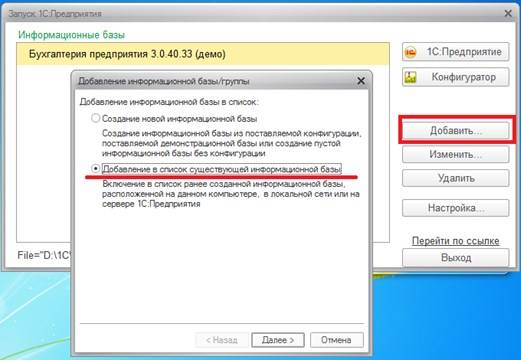
Далее есть два варианта.
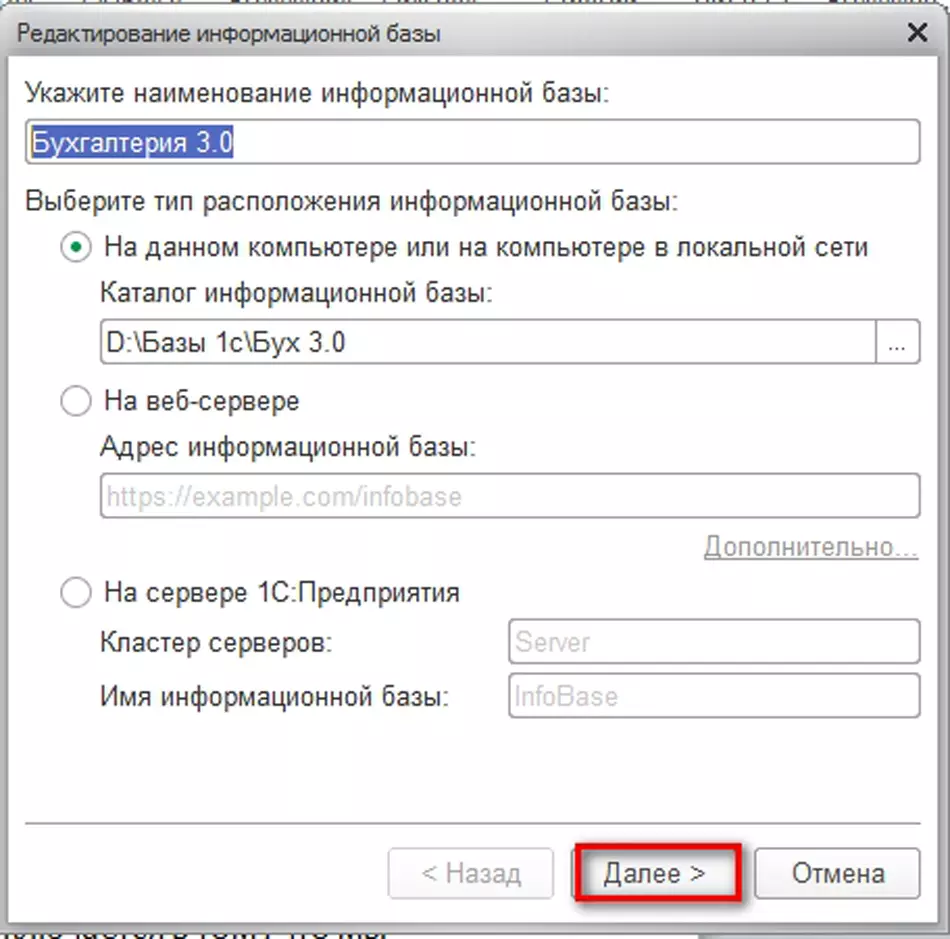
Если база хранится на этом компьютере:
- Выберите пункт «На данном компьютере или на сервере».
- Укажите путь к каталогу базы, например:
C:\1C_Bases\Accounting
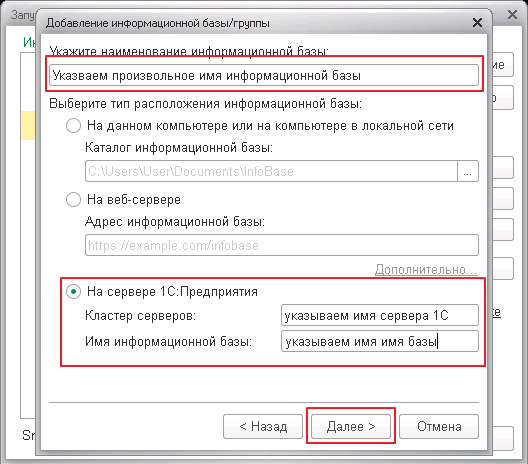
Если база расположена на сервере 1С:
- Выберите «На сервере 1С:Предприятия».
- Введите
- наименование, например: База ООО Рога и Копыта, бухгалтерия
- адрес сервера, например:
server01 - имя информационной базы, например: base01
- Нажмите «Далее», «Далее», «Готово»
3. Проверяем подключение
После добавления база появится в списке.
Выделите её, нажмите 1С:Предприятие — если всё указано верно, система запустится без ошибок.
Быстрая команда
Чтобы добавить базу без графического интерфейса, можно выполнить в командной строке:
"C:\Program Files\1cv8\8.3.xx.x\bin\1cv8.exe" CONFIG /F "C:\1C_Bases\Accounting"